이 글을 통해 "내 컴퓨터에서 서버를 켜는 법"과 "브라우저에서 요청이 도착하는 과정"을 체감할 수 있다.
서버를 '실행'한다는 의미
서버 프로그램이 켜져서 요청을 받을 준비가 된 상태
HTTP/HTTPS 프로토콜을 사용해 요청수신과 응답을 하는 "프로그램"을계속해서 돌아가도록 유지
Spring Boot란 무엇인가?
웹 서버 개발이란 HTTP/HTTPS 프로토콜을 통해 들어오는 요청을 받고 그에 대한 응답을 보내는 프로그램을 만드는 것을 의미한다.
이러한 웹 서버는 기본적인 동작 방식은 크게 변하지 않았지만 개발과 운영을 더 편리하게 하기 위해 점점 다양한 도구와 구조로 발전해 왔다.
이 과정에서 웹 서버를 만들고 관리하기 위한 여러 언어와 프레임워크가 등장했으며 그중 한국에서 가장 많이 사용되는 조합이 Java와 Spring Boot이다.
Spring Boot는 Java(또는 Kotlin)를 사용해 웹 서버를 만들 때 필요한 설정과 기능을 자동으로 제공해주는 프레임워크로 웹 서버 개발을 더 쉽고 빠르게 할 수 있도록 도와주는 도구라고 이해하면 된다.
서버 실행 전 준비 사항
- Java 설치(글에서는 JDK 17 사용)
- IntelliJ 설치
- Spring Initializr로 프로젝트 생성
Java 설치
JDK17을 사용하여 서버를 개발할 것이다.
Oracle에서 제공하는 JDK17 설치 파일을 다운받아 설치할 수 있다.
JDK는 Java를 사용하기 위한 개발 코드 모음이다.
Java의 소유자는 현재 Oracle이기 때문에 Oracle에서 제공하는 JDK를 사용한다.
Java Archive Downloads - Java SE 17.0.12 and earlier
Java Archive Downloads - Java SE 17.0.12 and earlier
WARNING: Older versions of the JDK are provided to help developers debug issues in older systems. They are not updated with the latest security patches and are not recommended for use in production. For production use Oracle recommends downloading the late
www.oracle.com
IntelliJ 설치
필자는 IntelliJ라는 IDE를 사용해서 서버를 개발할 것이다.
아래 사이트에서 원하는 버전을 선택해 설치한다.
Ultimate Edition은 유료, Community Edition은 무료 버전이다.
IntelliJ IDEA | Other Versions
IntelliJ IDEA | Other Versions
www.jetbrains.com
Spring Boot 서버 프로젝트 열기
Spring Boot를 사용하여 서버를 만드는 것은 IntelliJ나 Eclipse같은 IDE에서 생성할 수도 있다.
다만 이는 유료 기능이기 때문에 무료로 생성하려면 다음의 사이트에서 프로젝트를 생성할 수 있다.
기본적인 기능 동작만 확인할 것이기에 최소한의 기능만을 가지는 프로젝트를 만들어 보자.
Dependencies에 Spring Web을 선택하고 Generate로 프로젝트 생성하여 파일을 다운받는다.

다운받은 프로젝트 압출 파일을 풀고, IntelliJ에서 Open으로 프로젝트를 실행한다.
프로젝트 내용이 담긴 폴더를 지정해서 열면 된다.
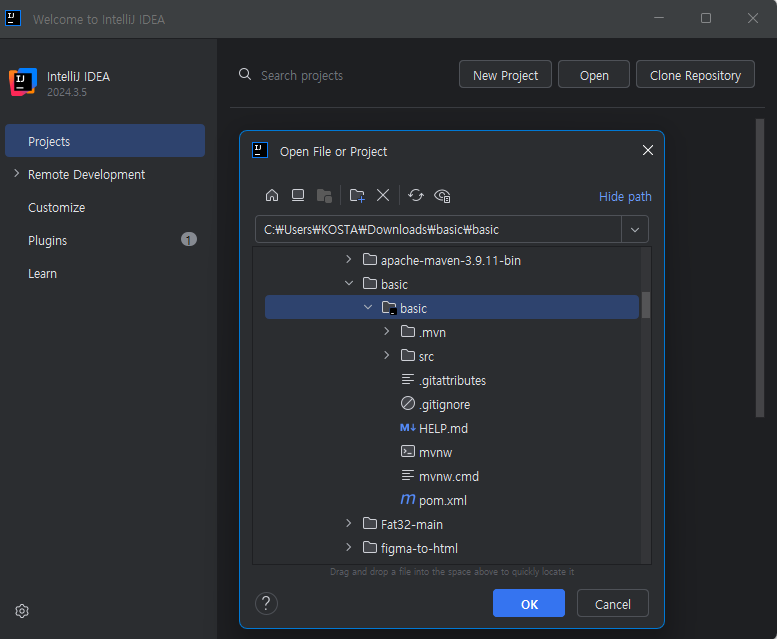
프로젝트를 신뢰할 수 있는지에 대한 경고인데, Trust Project를 눌러 넘어간다.

Spring Boot 서버 실행
src/main/java/com/webstudy/basic의 BasicApplication.java 파일을 열고 Shift+f10 또는 상단의 실행 버튼을 눌러 프로젝트 실행을 해준다.
Spring Boot는 내장된 웹 서버(Tomcat)을 함께 실행하여 HTTP 요청/응답을 처리한다.

실행하면 하단에 로그 내용이 쭉 출력되며 서버가 실행된다.
다만 간혹 아래 내용과 같이 8080번이라는 포트를 이미 사용중이라고 뜬다.
이는 Spring Boot는 기본 포트(주소)를 8080을 사용하기에 8080으로 서버를 실행하려 했지만 이미 컴퓨터에서 8080을 다른 서버 프로그램이 사용하고 있기 때문에 동일한 포트 번호를 사용하지 못한다는 의미이다.
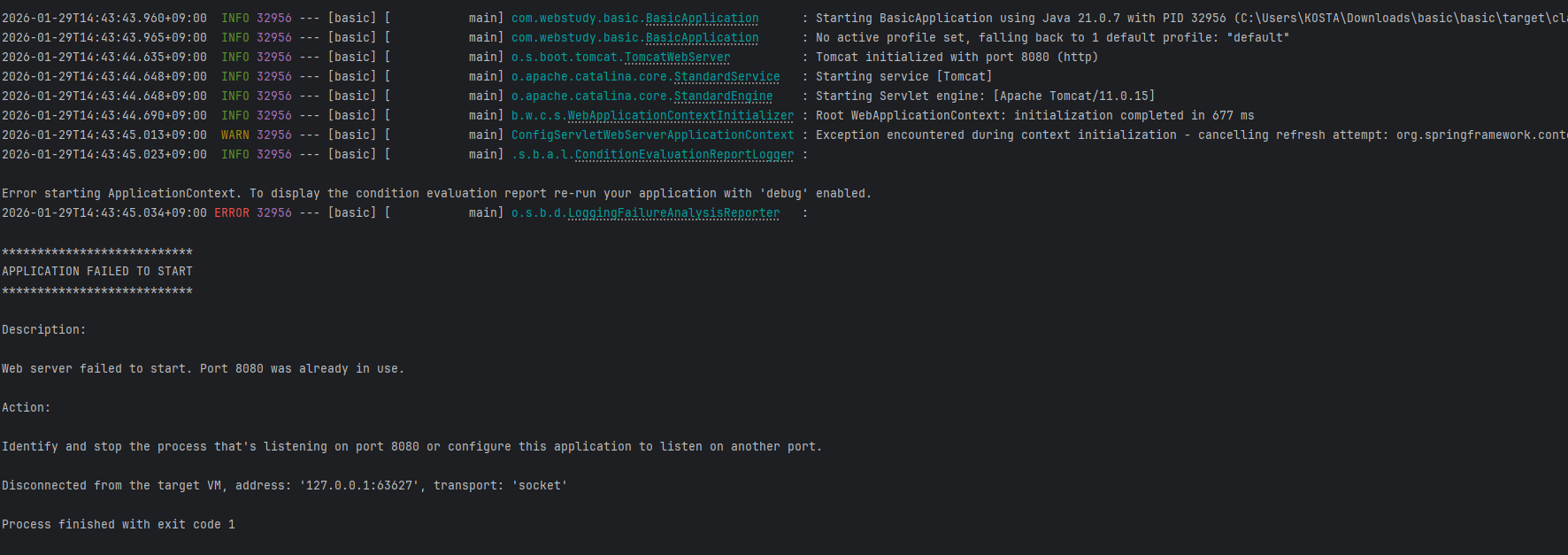
이를 해결하기 위해서는 Spring Boot 서버의 환경설정 파일에 포트번호를 8080 외에 원하는 포트 번호를 지정해주면 된다.
필자는 아래와 같이 src/main/resources/application.properties에 server.port=1234를 추가하여 Spring Boot 서버의 포트 번호를 1234로 설정하여 실행했다.

서버를 성공적으로 실행하고 브라우저에서 localhost:1234와 같은 주소를 입력하면 다음의 화면이 출력된다.
localhost 또는 127.0.0.1은 자기 자신의 IP를 의미하는 주소이다.
IP주소 뒤에는 :을 사용하여 원하는 포트 번호를 지정할 수 있다.
포트번호가 없으면 기본적으로 HTTP의 포트인 80을 사용하는 것을 의미한다.
오류 페이지 처럼 보이지만 아직 개발한 것이 없기 때문에 이 화면이 정상이다.
내용을 보면 입력한 주소에 해당하는 경로가 없어 서버가 요청을 처리할 수 없다는 의미이다.

응답 경로 생성 테스트
서버의 주소에서 /basic 경로를 입력했을 때 "basic"이라는 문자를 받아오도록 경로를 생성해 보자.
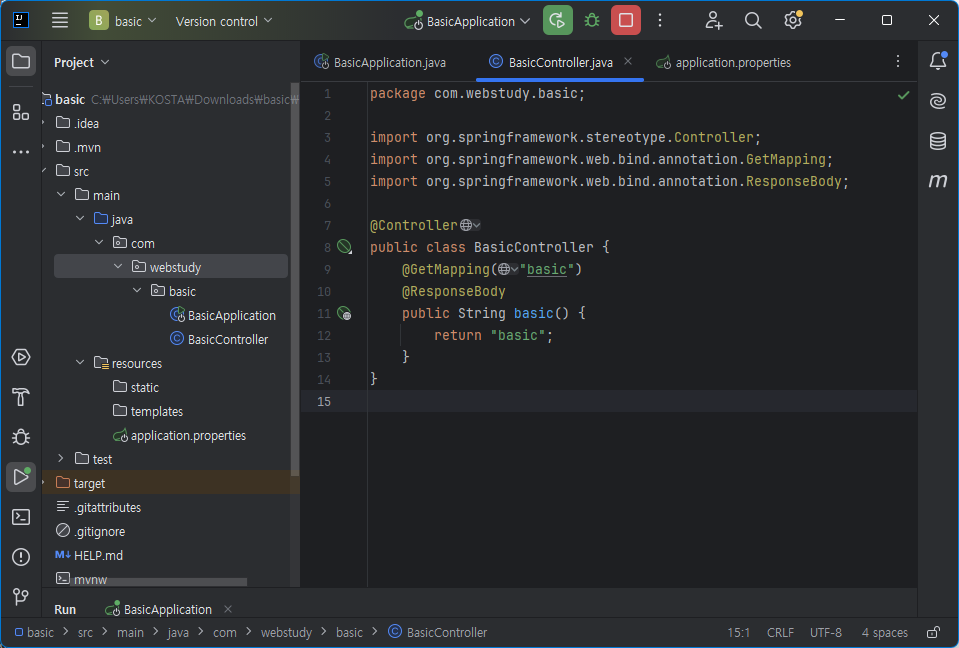
src/main/java/com/webstudy/basic에 BasicController라는 파일을 생성하고 내용을 다음과 같이 작성한다.
@Controller
@ResponseBody
public class BasicController {
    @GetMapping("/basic")
    public String basic() {
        return "basic";
    }
}
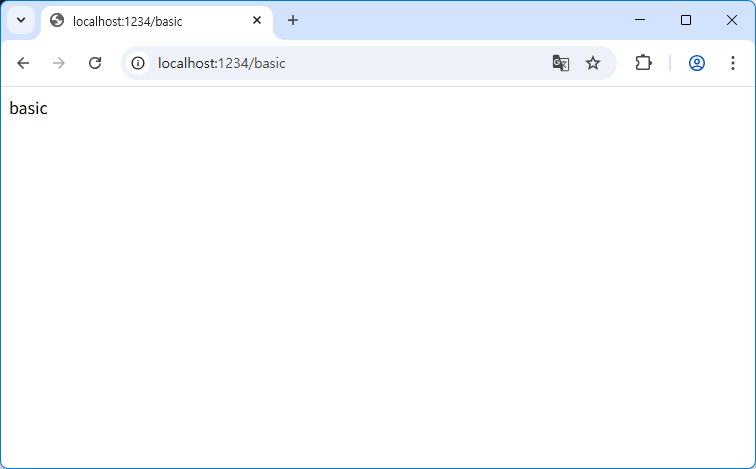
서버를 다시 실행 후 브라우저로 localhost:1234/basic을 주소로 입력하면 다음과 같이 서버로부터 "basic"이라는 문자열을 응답으로 받고 이를 브라우저에서 화면으로 출력해준다.
요약
- 웹서버 개발 및 실행 환경 설정
- Spring Boot 프로젝트 생성
- 서버 실행
- localhost에 접속
- 기본 응답 확인
'언어 & 프레임워크 > Spring Boot' 카테고리의 다른 글
| #3 서버는 하나일까, 여러 개일까? (0) | 2026.01.29 |
|---|---|
| #2 서버(Server)란 무엇일까? - 항상 켜져 있는 이유 (0) | 2026.01.24 |
| #1 웹(Web)이란 무엇일까? - 웹 서버와 브라우저의 역할 (0) | 2026.01.23 |